Win10绝地求生吃鸡游戏提示虚拟内存太小怎么办

生活小百事通 2022年08月23日 阅读 (20)

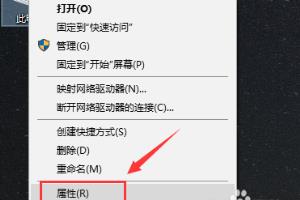
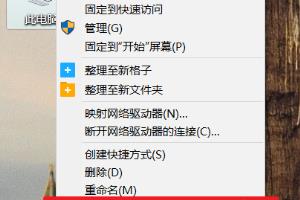
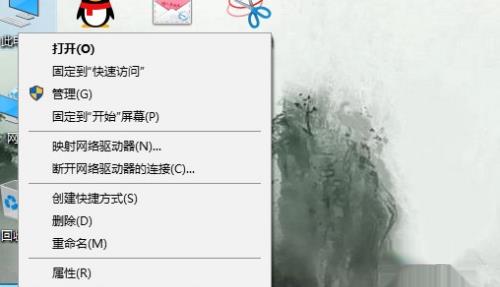
1、在windows10桌面,右键点击此电脑图标,在弹出菜单中选择属性菜单项
Win10绝地求生吃鸡游戏提示虚拟内存太小怎么办

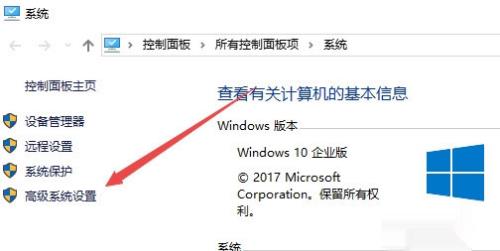
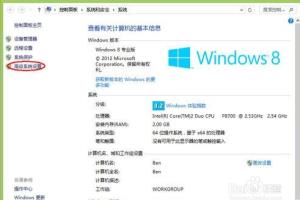
2、在打开的系统属性窗口,点击左侧边栏的高级系统设置快捷链接

Win10绝地求生吃鸡游戏提示虚拟内存太小怎么办

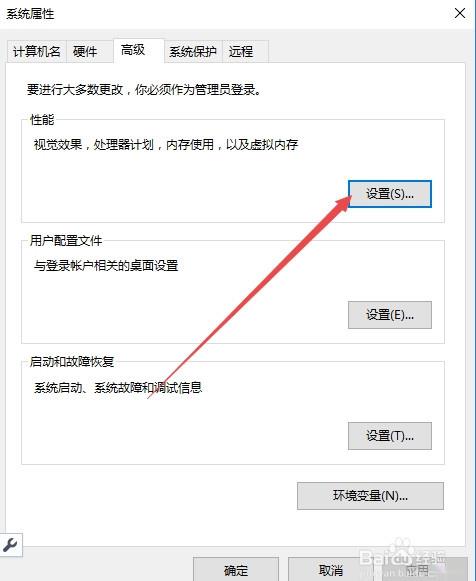
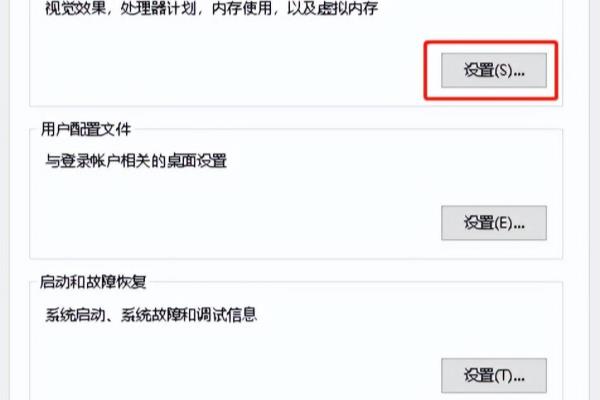
3、接着在打开的系统属性窗口,点击性能下的设置按钮

Win10绝地求生吃鸡游戏提示虚拟内存太小怎么办

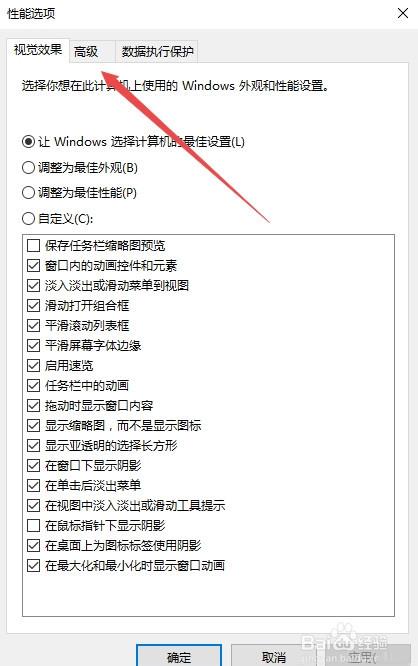
4、在打开的性能选项窗口,点击上面的高级标签

Win10绝地求生吃鸡游戏提示虚拟内存太小怎么办

5、这时会在新窗口中看到虚拟内存一项,点击窗口中的设置按钮

6、取消自动管理所有驱动器的分页文件大小前的勾选
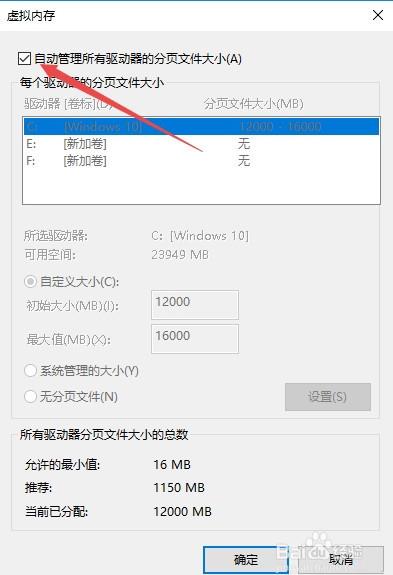
Win10绝地求生吃鸡游戏提示虚拟内存太小怎么办

7、然后在下面的驱动器列表中选择c盘,接着在下面的初始大小设置为12000,最大值设置为16000
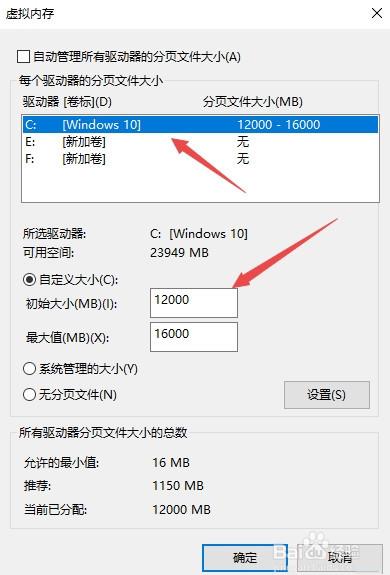
Win10绝地求生吃鸡游戏提示虚拟内存太小怎么办

8、然后点击设置按钮,最后再点击确定按钮。重新启动计算机,再玩吃鸡的时候就不会再弹出虚拟内存太小的提示了。
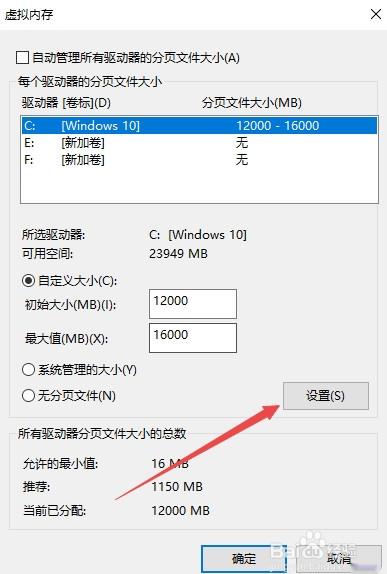
Win10绝地求生吃鸡游戏提示虚拟内存太小怎么办

精彩内容尽在问答鸭,如果您觉得这篇内容不错,别忘了分享给好友哦!

相关文章

  • apex虚拟内存怎么设置?.

    apex虚拟内存怎么设置?

    1、在桌面鼠标右键单击此电脑,点击属性,如下图所示2、进入属性界面,点击高级系统设置,如下图所示3、在高级系统面板,点击性能下面的设置按钮,如下图所示4、进入性能面板,点击高级,如下图所示5、进入高级后点击虚拟内存栏位的更改,如下图所示6、进入虚拟内存更改界面,把最上方的u悬空去掉,点击下面的自定义,如下图所示7、在自定义栏位输入你的虚拟内存初始值大小和最大值大小,一般设置初始值1024最大值4096即可,点击确定按钮设置成功。

    2022-08-09 阅读 (245)
  • windows10虚拟内存有用吗

    在Windows 7时代,很多用户都会手动设置虚拟内存。这是因为系统默认的虚拟内存大小通常和内存大小相当,甚至一些8GB内存以上用户发现,系统默认的虚拟内存也有8GB这么大。但如果设置不当的话,系统会出现错误提示。所以一些从Windows 7升级到Windows 10的用户会去手动设置虚拟内存。不过微软在Windows 10上对虚拟内存的自动机制进行了调整。Windows 10的虚拟内存会根据用户平时使用习惯,自动设置合适的虚拟内存。这种调整对于大内存的用户而言,是非常有用的。

    2026-05-31 阅读 (57)
  • windows10转移虚拟内存.

    windows10转移虚拟内存

    虚拟内存是计算机系统内存管理的一种技术,Windows系统采用“虚拟内存”机制来扩充系统内存,一般情况下,虚拟内存会占用数GB的系统盘空间。对于系统盘空间不太充裕的用户,可以将虚拟内存设置到其他磁盘分区。修改虚拟内存的操作非常的简单,具体操作方法如下。如果4GB以下物理内存的用户将虚拟内存设置为物理内存的1.5倍;4GB及以上的物理内存用户将虚拟内存设置为同物理内存同样大小。此外,如果物理内存足够大(如8GB以上),可以适当减小虚拟内存的设置。

    2025-03-17 阅读 (51)
  • 如何适当添加虚拟内存解决内存不足.

    如何适当添加虚拟内存解决内存不足

    1、选择“计算机”,点击鼠标右键,选择“属性”,在弹出的系统窗口中,点击左边的“高级系统设置”2、然后在系统属性窗口中,点击“高级”,再点击“设置”3、在“性能选项”点击“调整为最佳性能”。

    2023-03-10 阅读 (24)
  • 如何设置电脑的虚拟内存?.

    如何设置电脑的虚拟内存?

    1、在“此电脑”或“我的电脑”图标上方右击,选择“属性”。2、在弹出的对话框左侧,选择“高级系统设置”。

    2022-08-01 阅读 (4)