安装完AutoCAD之后,记得把下面这个设定的对勾去掉。我们在绘图的时候,这个功能很妨碍我们的操作,直接影响到操作效率。

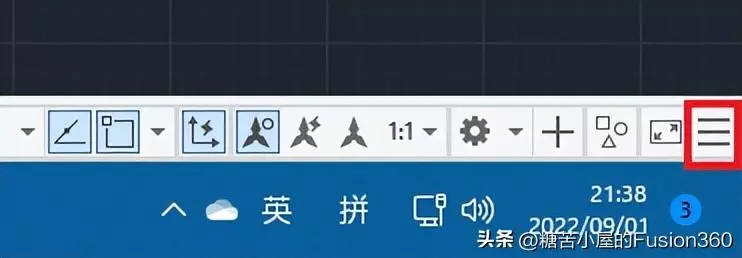
点击三条横线图标
然后将动态输入前面的对勾添加上之后,在最下面的动态栏里面就会看到它的图标就显示了出来。
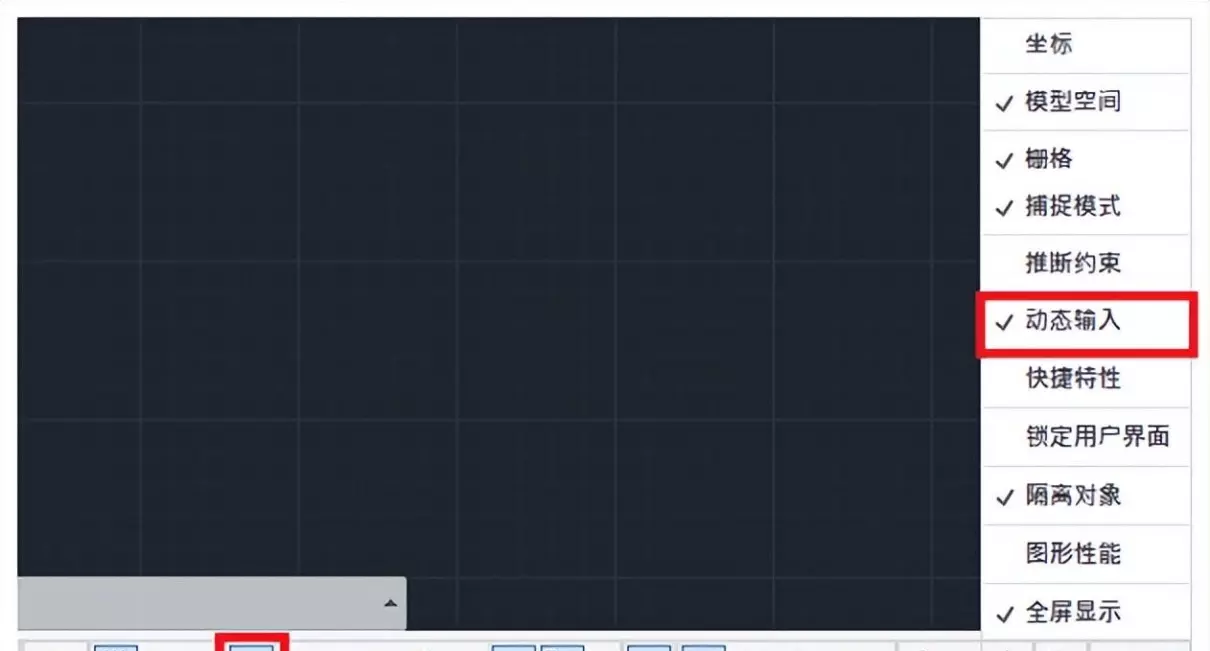
在动态栏里面添加动态输入

点击动态输入设置
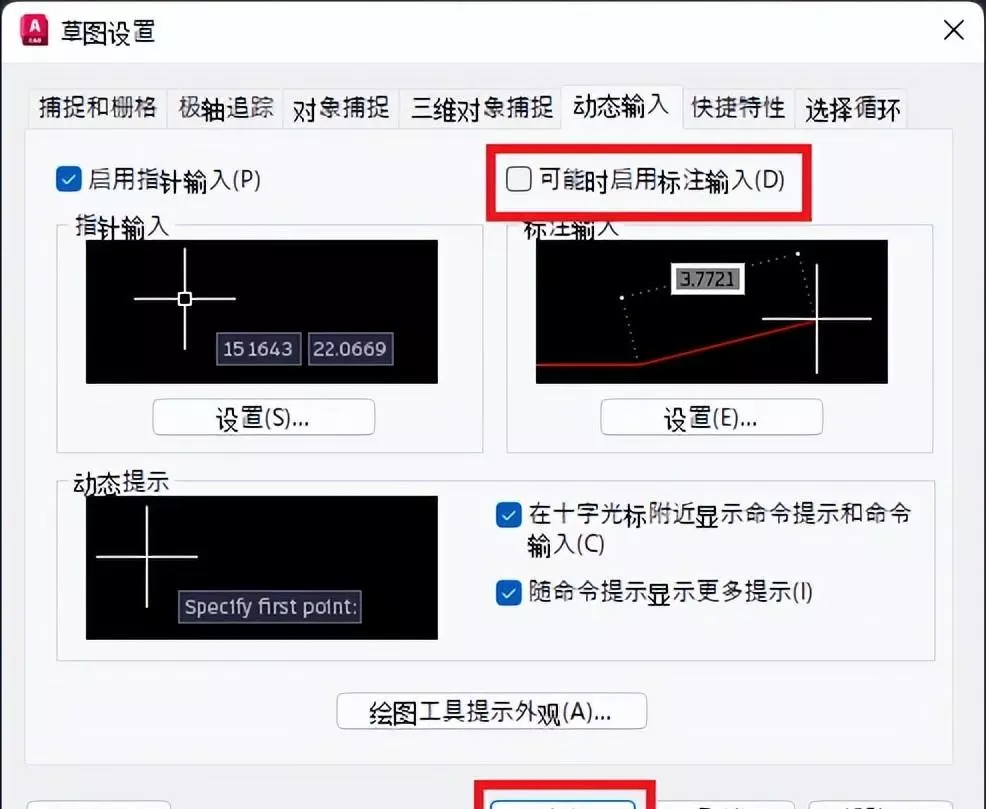
关闭可能时启用标注输入功能
我们如果没有按照上面这样设定的话,比如说我们画一根直线,如下图,你会发现有很多虚线会自动显示在画面上,当我们画面内容很多的时候,这些虚线非常碍眼,很妨碍我们的绘图效率。
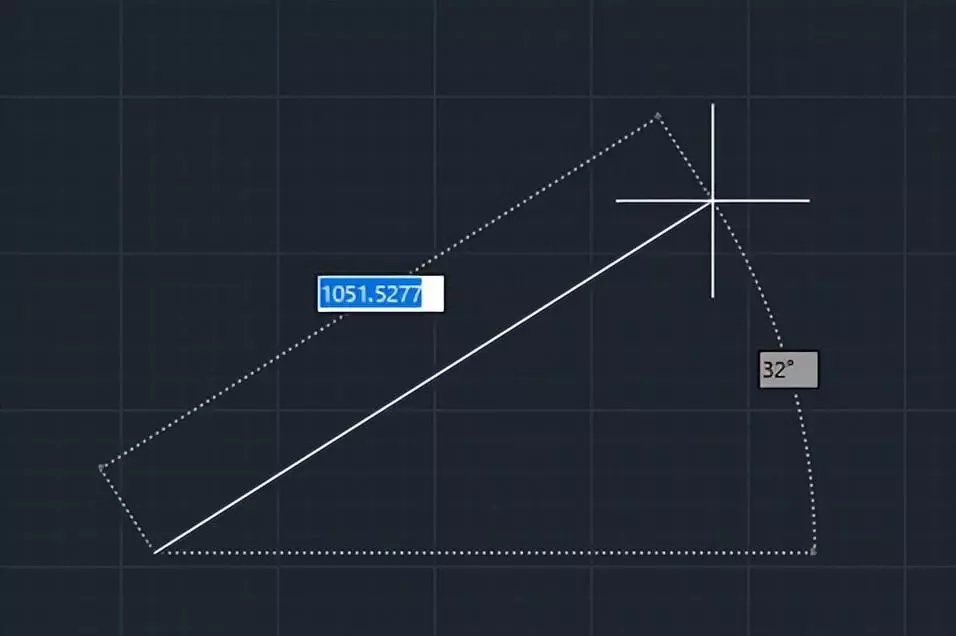
设定前
如果我们按照今天说的设定好了的话,你会发现这些虚线不但没有了,而且我们想知道的直线长度和角度的信息也都集中显示在了光标的右边,整个画面很干净整洁,非常方便我们的绘图工作。
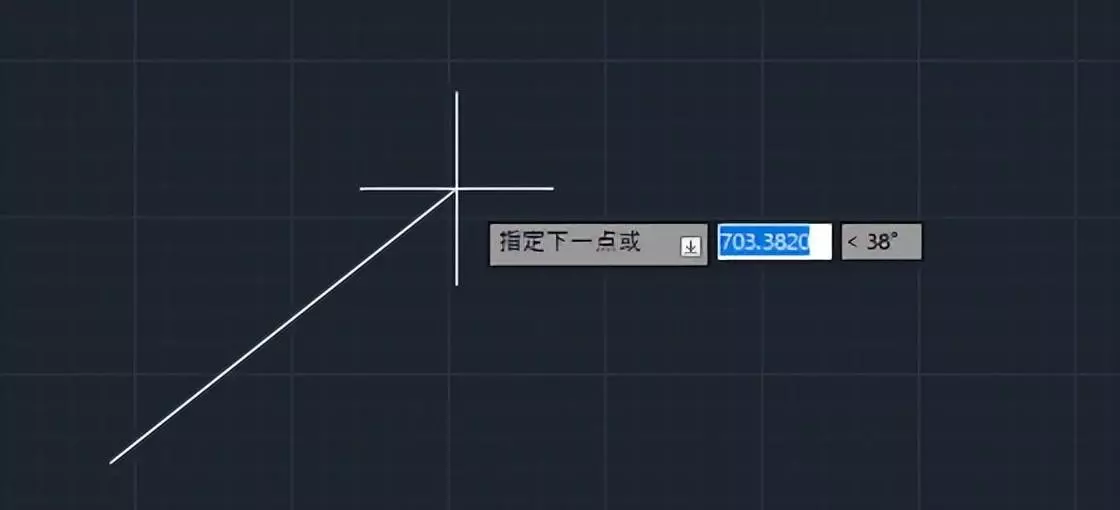
设定后
最后,我将这个功能设置前和设置后的对比搞成了一个动画放到下面,希望大家有机会也尝试一下。
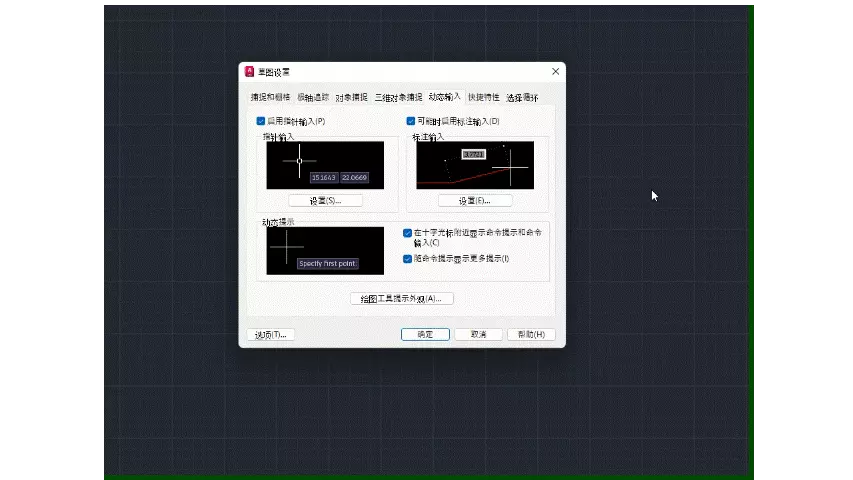
设置前和设置后的对比
