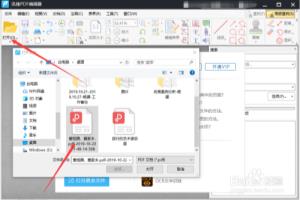
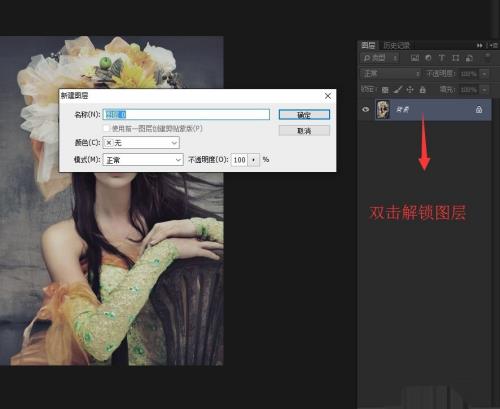
1、打开我们的素材然后解锁;
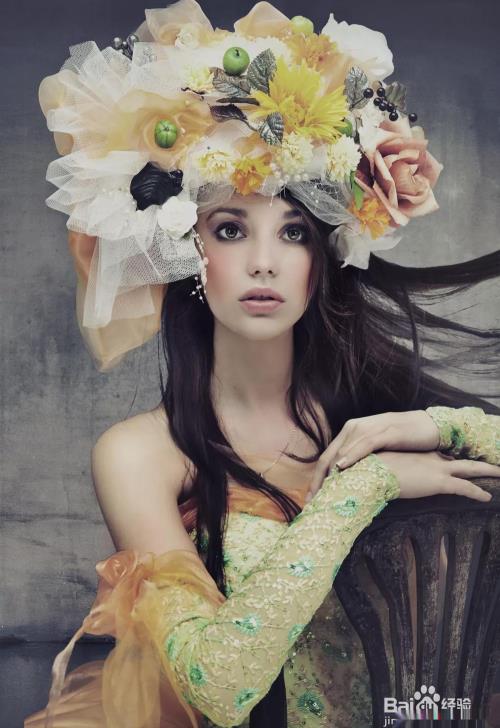
2、然后利用图像裁剪工具,对图像画布进行扩展处理;
3、而后执行“选择—色彩范围”命令,修改颜色容差(20);
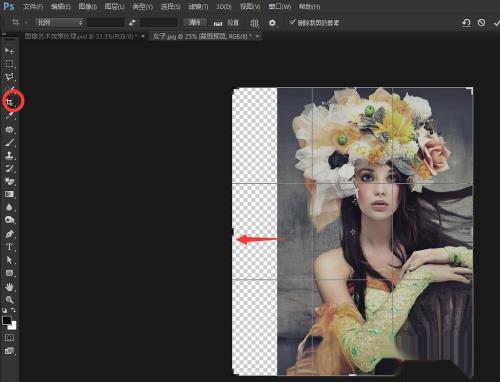
4、然后按住shift键点击除人物之外的背景部分,而后做反相选区处理;
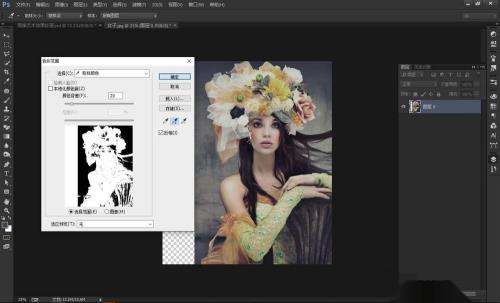
5、进行新何以上操作之后,载入选区后点击“快速蒙版模式编辑”;
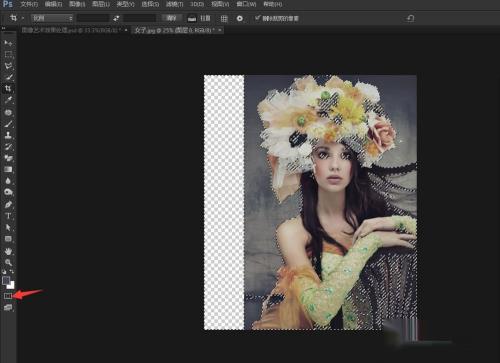
6、使用画笔工具在人物部分涂抹白色;
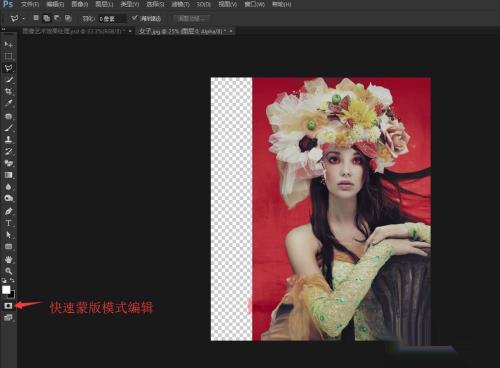
7、在背景部分涂抹黑色,完美之后;
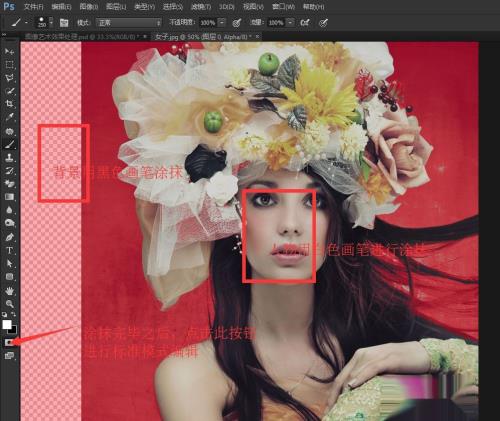
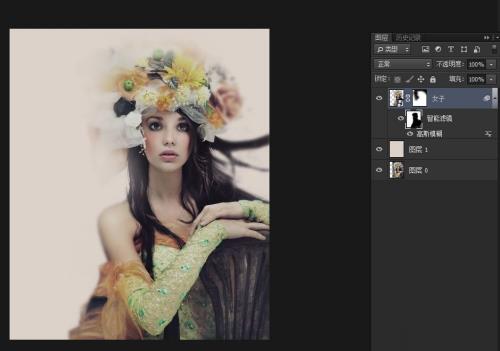
8、点击“以标准模式编辑”,ctrl+j复制人物图层,并命名为女艺欠净子图层;
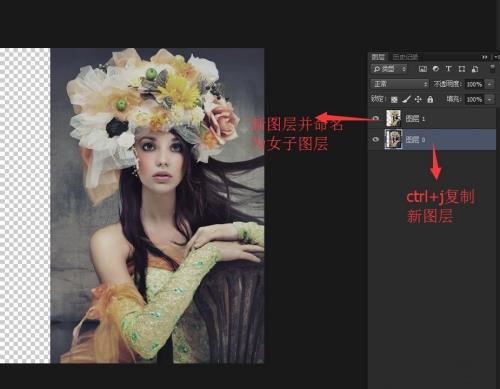
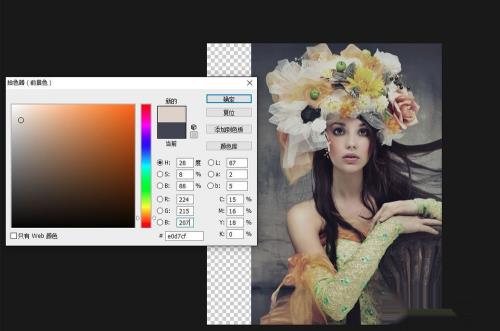
9、在人物图层下方新建图层,并填充颜色(r224 g215 b207 ),为女子图层添加蒙版;
10、并用软画笔在人物边缘涂抹,使其边缘更加柔和;
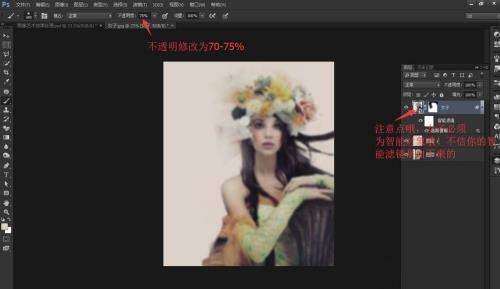
11、而后执行“滤镜—模糊-高斯模糊”(半径10个像素),完成后选择智能滤镜的蒙版,用画笔工具在人物身上进行涂抹。恢复其中细节;
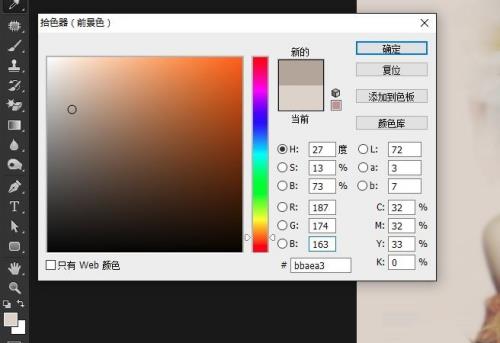
12、新建新图层,设置前景色(r187 g174 b163),载入云朵.abr笔刷;
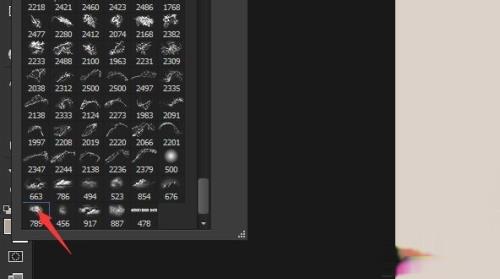
13、选择合适的云朵笔刷(云朵笔刷在本文的附件中),更改笔刷不透明度参数;
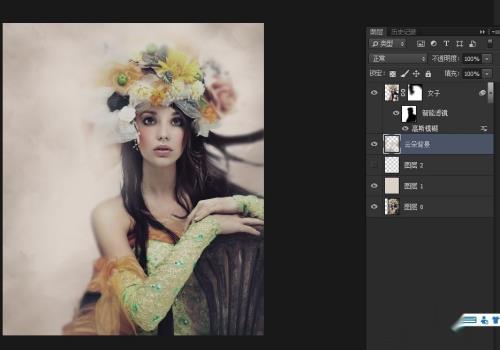
14、在背景边缘添加一些纹理效果;
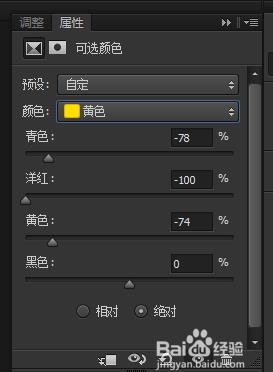
15、选择女子图层,进行“可选颜色的调整”,调整白色,使其人物的皮肤光泽有质感;
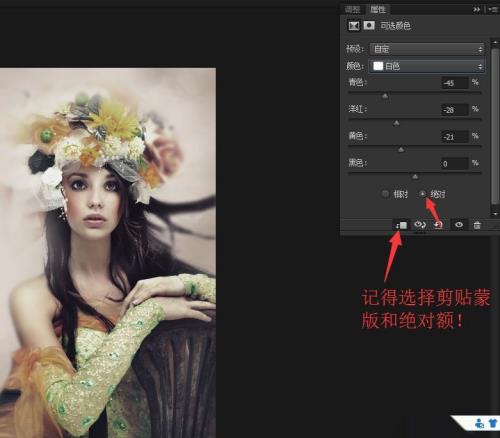
16、而后对整个图层进行调色;
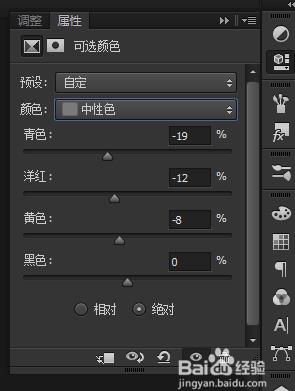
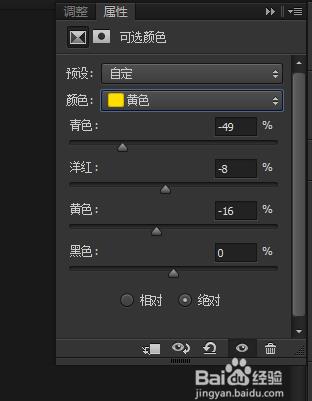
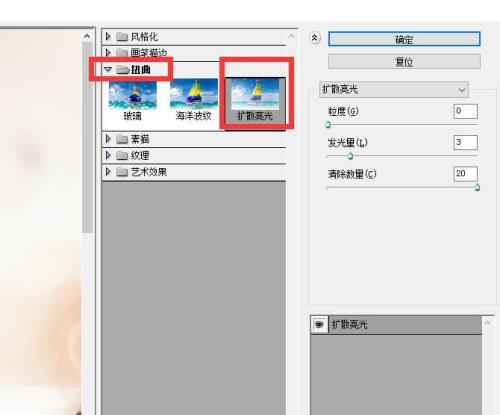
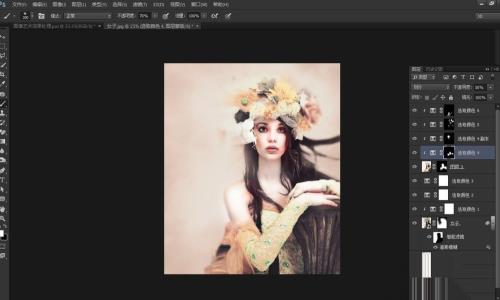
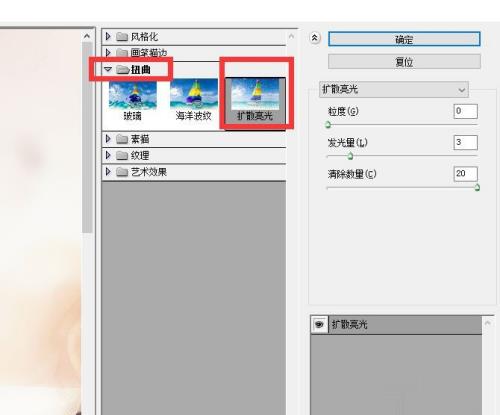
17、ctrl+shift+alt+e盖印图层,命名为图层3,设置背景色为白色,执行“滤镜-滤镜库”,选择“扭曲-扩散亮光”并设置参数,以增加人物光泽感,然后创建蒙版恢复除人物皮肤以外的区域,增加人物效果;
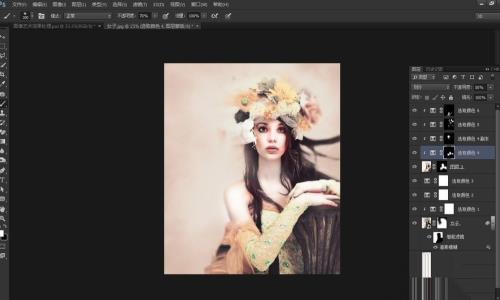
18、而后对盖印的图层进行调色处理,结合调整图层的蒙版分别对人物的头发、面部皮肤、头饰及衣服部分进行颜色调整,以增加人物图像的艺术化效果;
19、盖印图层,执行滤镜-油画命令,并设置参数;
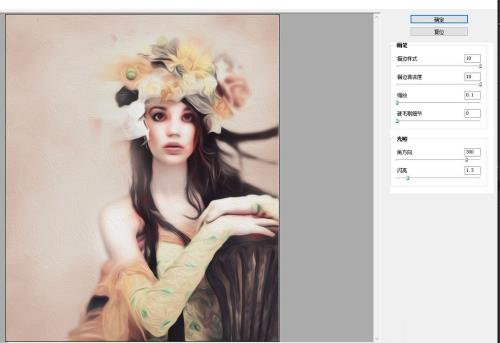
20、添加图层蒙版,对脸部的细节部分进行擦除;
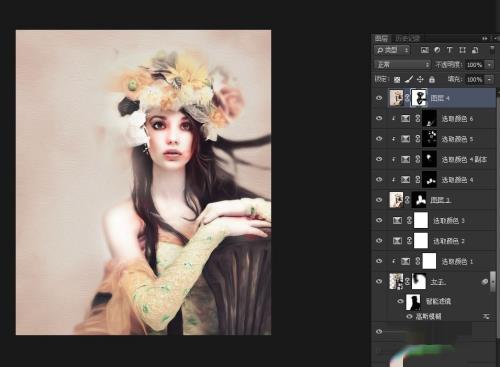
21、把蝴蝶1.jpg拖进来,放在合适的的位置,进行抠图处理,并对其进行调色处理,蝴蝶2.jpg也是同理;
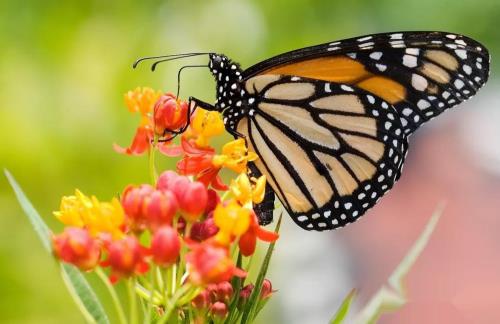
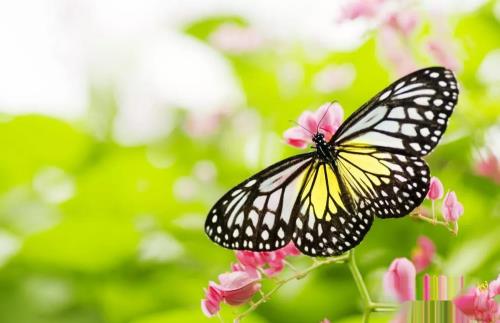
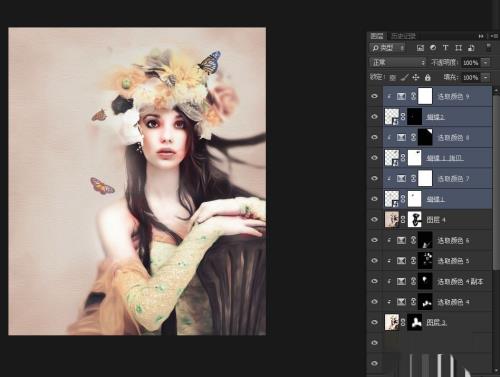
22、在蝴蝶的下方,新建图层,用画笔工具,随时更改画笔的不透明度创建绘制一些白色的光点和光晕,增加画面色调及细节效果,对于蝴蝶做投影处理;
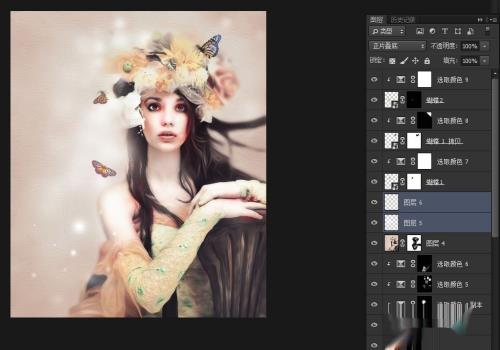
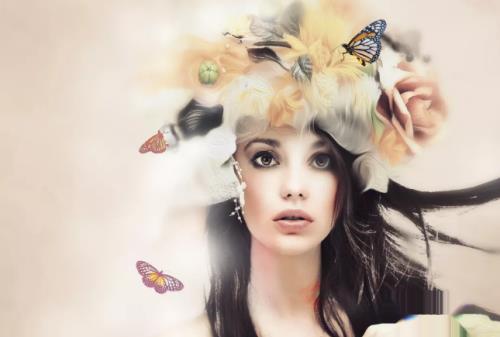
23、个人建议 而后添加文字,即可完成,最后宙栗的效果如图。