Win10自动备份文件到U盘 电脑文件定时增量备份

生活小百事通 2023年02月27日 阅读 (173)

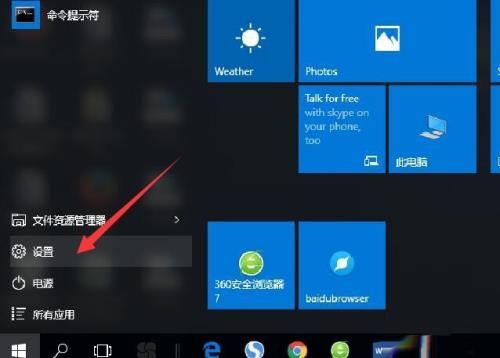
1、针对利用win10系统所提供的自动备份文件功能,我们可以在“开始”菜单中点击“设置”按钮。
Win10自动备份文件到U盘 电脑文件定时增量备份

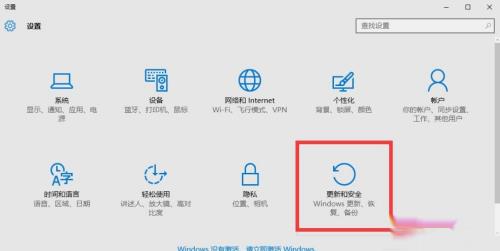
2、接下来将打开如图所示的“系统设置”界面,在其中点击“更新和安全”项进入。
Win10自动备份文件到U盘 电脑文件定时增量备份

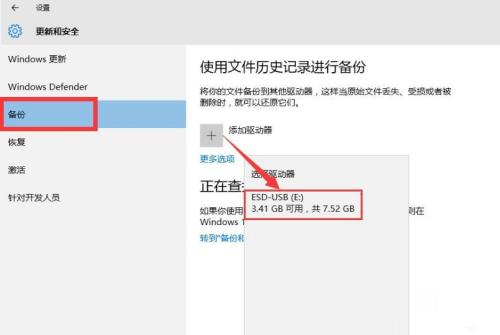
3、如图所示,从打开的“更改和安全”界面中,展开“备份”选项卡,首先插入u盘,接着在右侧点击“添加驱动器”,并选中此u盘做为备份存储介质。
Win10自动备份文件到U盘 电脑文件定时增量备份

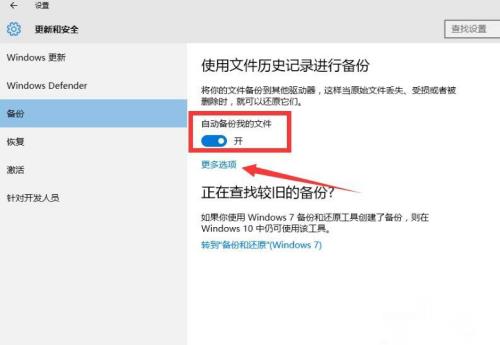
4、当备份u盘被识别后,接下来我们就可以在如图所示的界面中开启“自动备份我的文件”功能,同时点击“更多选项”按钮。
Win10自动备份文件到U盘 电脑文件定时增量备份

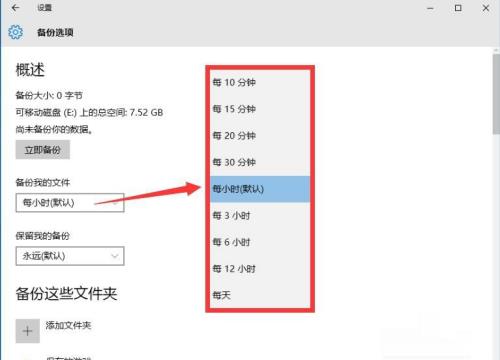
5、接下来就可以针对相关备份文件的频率以及备份文件的保留时间进行设置了。

Win10自动备份文件到U盘 电脑文件定时增量备份

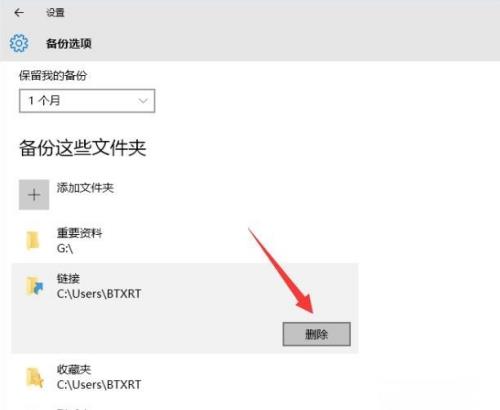
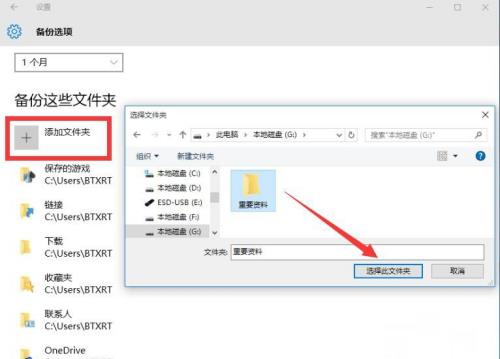
6、同时还可以针对备份文件夹进行设置,在此直接点击“添加文件夹”按钮,就可以添加想要进行备份的源文件夹。同时还可以对无关文件夹进行删除操作。
Win10自动备份文件到U盘 电脑文件定时增量备份

Win10自动备份文件到U盘 电脑文件定时增量备份

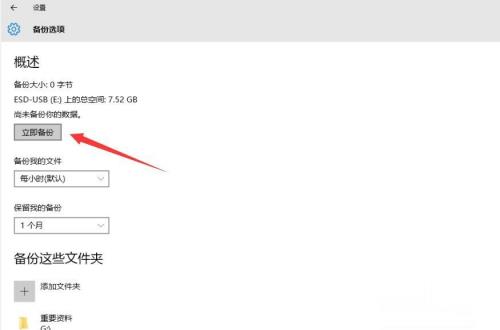
7、当以上操作设置完成后,我们就可以点击“立即备份”按钮,针对特定文件夹执行备份到u盘的操作了。
Win10自动备份文件到U盘 电脑文件定时增量备份

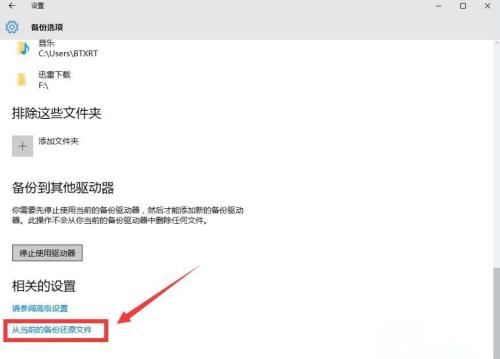
8、当意外情况下,造成文件丢失的问题时,我们可以通过“备份”界面,点击“从当前的备份还原文件”按钮,根据恢复文件向导提示进行操作,以完成相关文件的恢复操作。
Win10自动备份文件到U盘 电脑文件定时增量备份

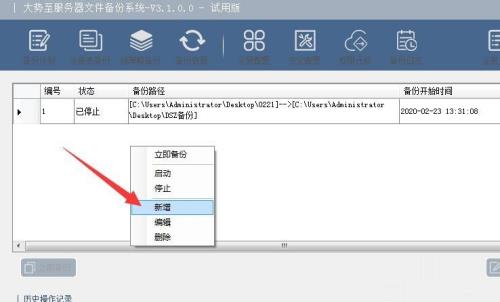
9、通常以上方法,可以实现电脑文件定时、全量备份到u盘的功能,是一种经济实用且可靠的备份方式。但是此方法存在一定的局限性。一方面只能将文件备份到可移动磁盘中,这对于磁盘的空间有一定的要求。另一方面,此方法只能是全量备份,会产生比较大的磁盘空间浪费。为了弥补以上不足,我们可以借助专门用于对电脑文件进行备份的软件来实现,通过百度搜索下载大势至电脑文件备份系统进行安装。在程序主界面中,右击“计划任务”空白处选择‘新建项,以创建新的备份计划。
Win10自动备份文件到U盘 电脑文件定时增量备份

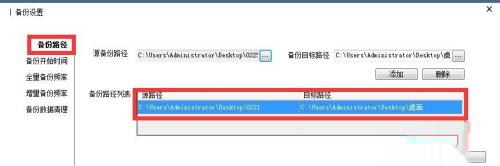
10、此时将打开如图所示的“备份设置”界面,在此可以设置“备份路径”,针对源文件夹和备份文件夹分别进行选择。
Win10自动备份文件到U盘 电脑文件定时增量备份

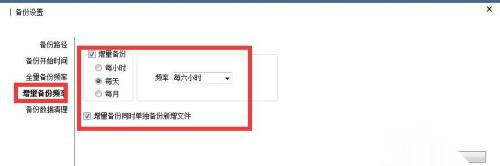
11、接下来我们还需要选择“备份方式”,在此以“增量备份”为例,设置备份文件的频率,同时还可以设置“增量备份同时单独备份文件”。当设置完成后,点击“保存”按钮。
Win10自动备份文件到U盘 电脑文件定时增量备份

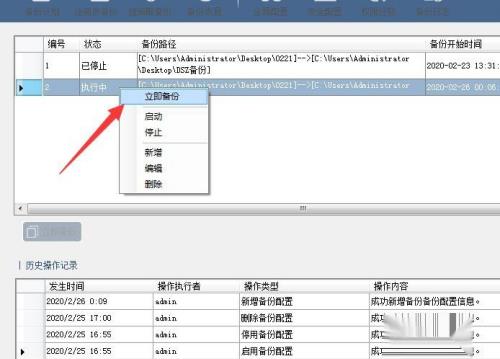
12、当备份创建完成后,就可以直接在“备份计划”列表中右击对应的备份计划,选择’立即备份按钮,即可进入文件备份过程。以后此程序将按照特定的备份频率自动完成文件的备份操作。
Win10自动备份文件到U盘 电脑文件定时增量备份

13、通过安装大势至电脑文件备份系统,可以实现电脑文件中重要资料的定时备份功能,同时还可以创建多个备份计划并进行逐一或统一管理,针对重要资料实现增量或全量备份,针对备份计划的执行情况将以日志形式进行记录,以方便我们及时查看相关备份计划的执行情况。此外还可以实现系统关键参数和信息的备份及恢复操作,比如针对组策略和注册表以及系统账户信息的备份及恢复操作,针对多用户权限的管理及分配策略等。

精彩内容尽在问答鸭,如果您觉得这篇内容不错,别忘了分享给好友哦!

相关文章

  • 如何对OFFICE文件备份,office文件备份方法.

    如何对OFFICE文件备份,office文件备份方法

    1、双击打开任意office文档,这里我们以word为例,在左上角找到并点击文件,在弹出的菜单中找到并依次点击备份与恢复—备份中心。

    2022-07-18 阅读 (1051)
  • Oracle数据库定时/实时备份【实例讲解】.

    Oracle数据库定时/实时备份【实例讲解】

    1、什么是oracle数据库系统oracle数据库系统是美国oracle公司甲骨文提供的以分布式数据库为核心的一组软件产品,目前最流行的客户服务器(client/或b/s体系结构)数据库之一,oracle数据库本身提供了对数据库物理文件进行冷备份和在线备份两种方式。

    2022-08-15 阅读 (502)
  • 手机微信导出微信视频备份方法教程.

    手机微信导出微信视频备份方法教程

    1、这里需要用到手机助手类的软件,以360的为例,2、如果是首次连接,可用usb线连接手机和电脑,3.4、在打开的微信垃圾清理界面,进入扫描动作,5、等待扫描过程结束,就可以看相关的内容了,这里主要针对视频,6、在导出视频列表页,选择要保存备份的,导出视频,选择一个存放的目录,7、这样备份就开始了,等待导出视频过程完成,这样手机上的视频就成功得备份到电脑上了.21:242017/6/28

    2022-07-11 阅读 (418)
  • 用自己手机QQ自动备份手机相册文件文档永不丢失.

    用自己手机QQ自动备份手机相册文件文档永不丢失

    1、下载安装打开qq微云网络备份软件。2、点击右下角更多查看网络空间使用情况。3、点击备份相册软件就自动上传新拍的照片。

    2022-07-13 阅读 (299)
  • 电脑mbr主引导记录,dpt分区表重要文件如何备份.

    电脑mbr主引导记录,dpt分区表重要文件如何备份

    1、由于ghost恢复软件自带著名的磁盘修理软件diskgenius,我们就以dg和bootice为例进行这些重要文件的备份。

    2022-08-09 阅读 (244)
  • 电脑如何设置备份?.

    电脑如何设置备份?

    1、点击电脑桌面左下角【开始】,打开【控制面板】,点击【备份和还原】。2、点击【设置备份】,弹出窗口【正在启动windows备份】,启动成功后在新的窗口选择【备份目标】,选择后点击【下一步】。

    2022-08-06 阅读 (179)
  • 怎样备份iPhone/touch/iPad游戏记录?.

    怎样备份iPhone/touch/iPad游戏记录?

    步骤/方法1、下载安装同步助手如已安装请忽略2、接入设备3、以tinywings为例,点击【备份】,勾选【同时备份软件/游戏记录】4、保存5、我们用同步助手安装去看看,记录还在!

    2022-07-05 阅读 (173)
  • 微信聊天记录怎么备份和迁移.

    微信聊天记录怎么备份和迁移

    利用微信自带的迁移/备份功能1、打开微信,点击【我】>【设置】2、然后点击【聊天】>【聊天记录备份与迁移】3、根据你的需要选择“迁移聊天记录到另一台设备”或“备份聊天记录到电脑”,并选择你要迁移的聊天记录即可。

    2022-07-25 阅读 (150)
  • iphone4如何备份.

    iphone4如何备份

    1、点击itunes图标进入itunes。iphone用数据线连接到电脑的u口上。手机屏幕弹出“要信任此电脑吗?”

    2022-08-23 阅读 (146)
  • 如何对电脑的硬件驱动进行备份.

    如何对电脑的硬件驱动进行备份

    1、首先电脑上得安装了这个软件,没有就去360官网上下一个,免费的,首页就有下载链接。下完安装就不说了,全程只要下一步就可以了。

    2022-07-12 阅读 (118)